Demo interactiva · Guía por perfil

Tu negocio.
Tu equipo.
Todo conectado.

Conocé cómo se conectan una venta, el depósito y la entrega. Elegí un perfil y explorá Zentra Log con datos de ejemplo.

Comercios y polirrubrosFerreteríasMayoristasNegocios con reparto
Panel real de Administración de Zentra Log

Una plataforma modular. Contratá las herramientas que necesita tu negocio.

01 / Entrá a la demo

¿Desde qué lugar querés conocerla?

Cada persona ve las herramientas de su trabajo. Empezá como cliente o explorá directamente el equipo interno.

01

Cliente mayorista

Compra para su negocio, consulta pedidos y accede a cuenta corriente cuando está habilitada.

Usuario de demostracióncliente.demo@zentra-log.comEntrar como cliente mayorista
Qué probar con este perfil
  1. Ingresá por la pestaña Cliente.
  2. Buscá un producto, revisá su unidad y agregalo al carrito.
  3. En tu perfil, consultá pedidos y cuenta corriente. Las condiciones dependen de la habilitación del comercio.
02

Consumidor final

Compra para uso personal, con precios y opciones de consumidor final. No tiene cuenta corriente mayorista.

Usuario de demostraciónconsumidor.demo@zentra-log.comEntrar como consumidor final
Qué probar con este perfil
  1. Ingresá por la pestaña Cliente con la cuenta de consumidor final.
  2. Elegí productos y revisá el total del carrito.
  3. Consultá tus pedidos desde el perfil. Su menú es distinto del mayorista.
03

Administración

Gestiona pedidos, catálogo, clientes, stock, cobranzas y planificación de repartos.

Usuario de demostracióndemo.admin@zentra-log.comEntrar como administración
Qué probar con este perfil
  1. Ingresá por Equipo interno.
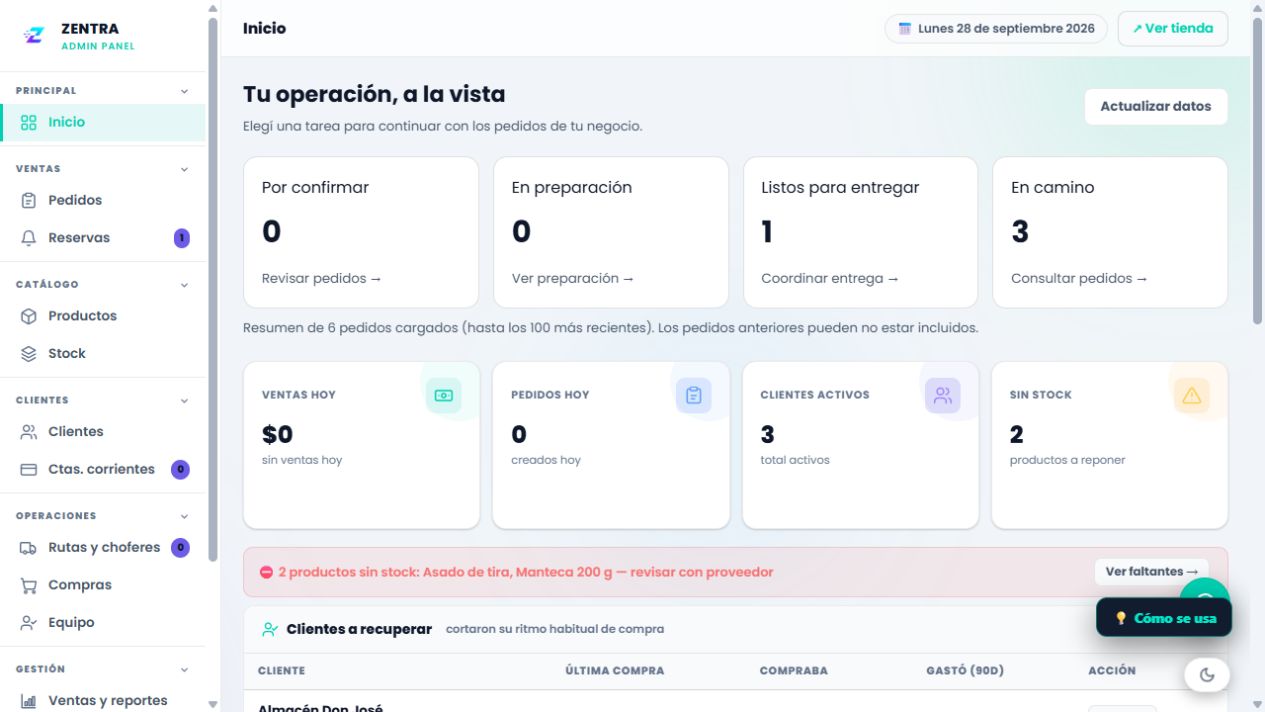
  2. Usá Inicio para identificar tareas pendientes y abrí Pedidos para ver el detalle.
  3. Explorá Stock, Ctas. corrientes y Rutas y choferes desde el menú lateral.
04

Depósito

Prepara pedidos, organiza ubicaciones, cuenta mercadería y carga repartos planificados.

Usuario de demostracióndemo.deposito@zentra-log.comEntrar como depósito
Qué probar con este perfil
  1. Ingresá por Equipo interno.
  2. Recorré Pendientes, En armado y Listos. Si no hay pedidos en una etapa, probá otra.
  3. Abrí Depósito y Ubicar para ver cámaras y racks; desde el menú accedé a Conteo físico.
05

Chofer

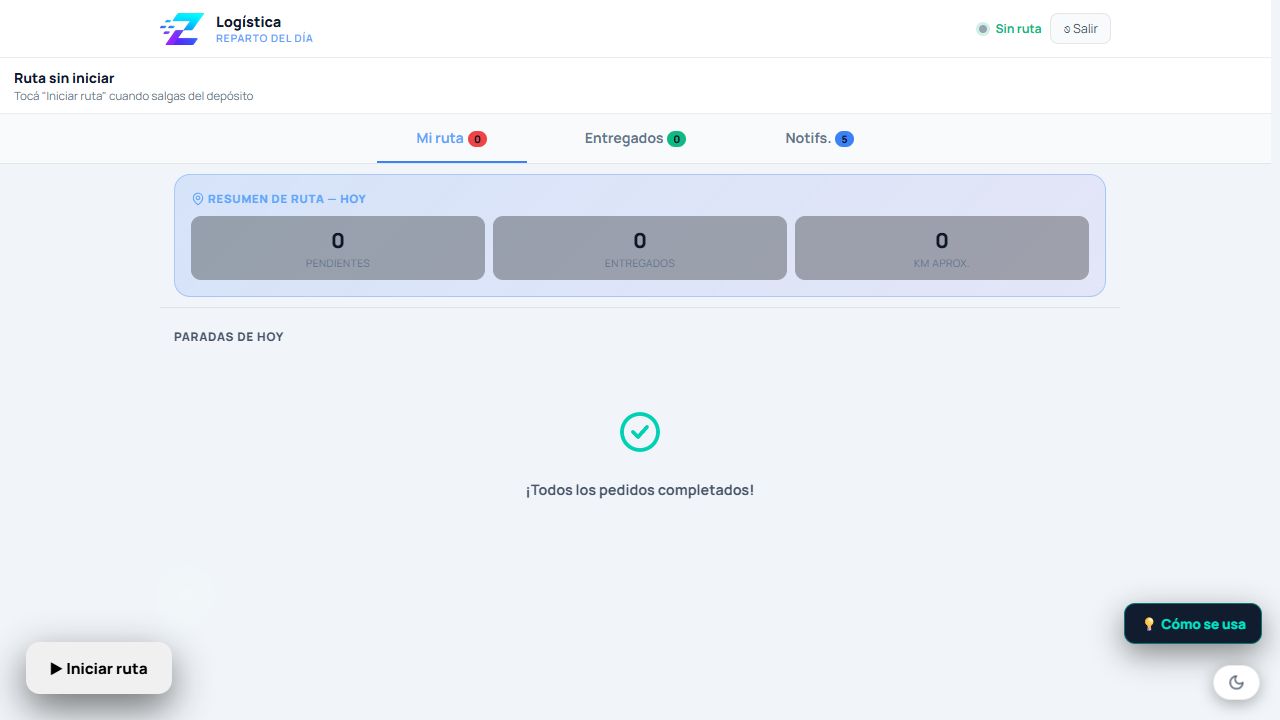
Consulta sus repartos, abre el recorrido y registra novedades de cada entrega.

Usuario de demostracióndemo.chofer@zentra-log.comEntrar como chofer
Qué probar con este perfil
  1. Ingresá por Equipo interno.
  2. Revisá Mi ruta y la fecha. La planificación corresponde a Administración y Depósito.
  3. Consultá los entregados y las notificaciones. Un día sin asignaciones puede mostrar la ruta vacía.
02 / Dos tipos de cliente

La experiencia cambia con el perfil.

Cliente mayorista

  • Compra para su negocio.
  • Precios y condiciones comerciales de su perfil.
  • Cuenta corriente si está habilitada.
  • Consulta sus pedidos y movimientos.

Consumidor final

  • Compra para uso personal.
  • Precios y opciones de consumidor final.
  • Sin cuenta corriente mayorista.
  • Consulta sus compras y entregas.

03 / Instructivo con pantallas reales

Un recorrido, paso a paso.

Podés seguir esta guía en pantalla o descargarla en PDF para compartirla con tu equipo.

Guía / 01

Un acceso para cada persona

Empezá por un perfil y cambiá de rol cuando quieras conocer el resto.

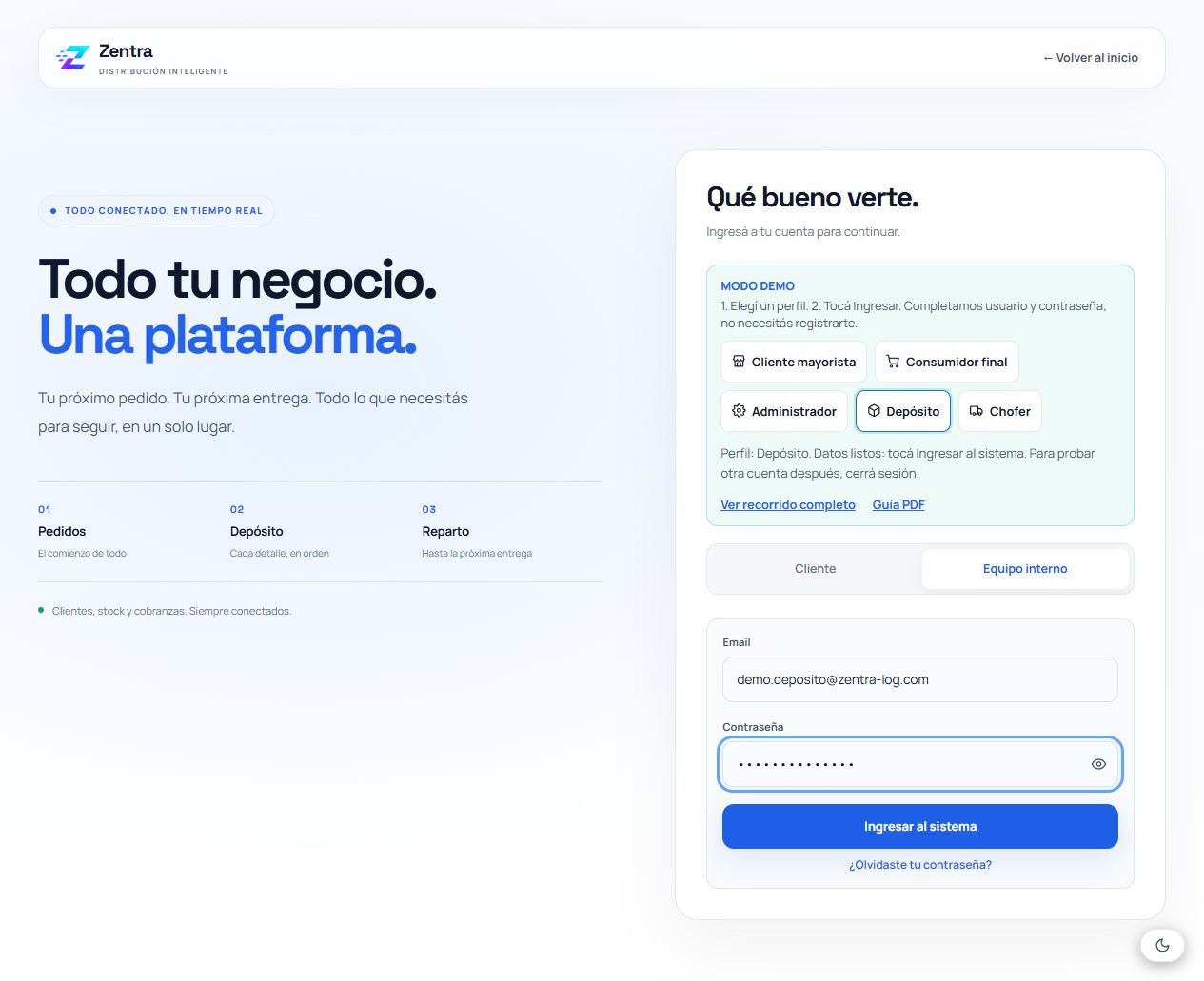
  1. Abrí demo.zentra-log.com/demo y elegí un perfil. El enlace te lleva al login con los datos de demostración precargados.
  2. Mayorista y consumidor final usan Cliente. Administración, Depósito y Chofer usan Equipo interno. Tocá Ingresar o Ingresar al sistema.
  3. Para cambiar de rol, cerrá la sesión actual y elegí el siguiente perfil en el login. Las pestañas del mismo navegador comparten sesión.
  4. No necesitás crear una cuenta. La contraseña pública de estos cinco usuarios demo es ZentraDemo2026.
Acceso real a la demo. Los botones completan las credenciales del perfil elegido.
Acceso real a la demo. Los botones completan las credenciales del perfil elegido. Tocá la imagen para ampliarla.
Guía / 02

La compra empieza en la tienda

Un catálogo conectado con los pedidos y la operación del negocio.

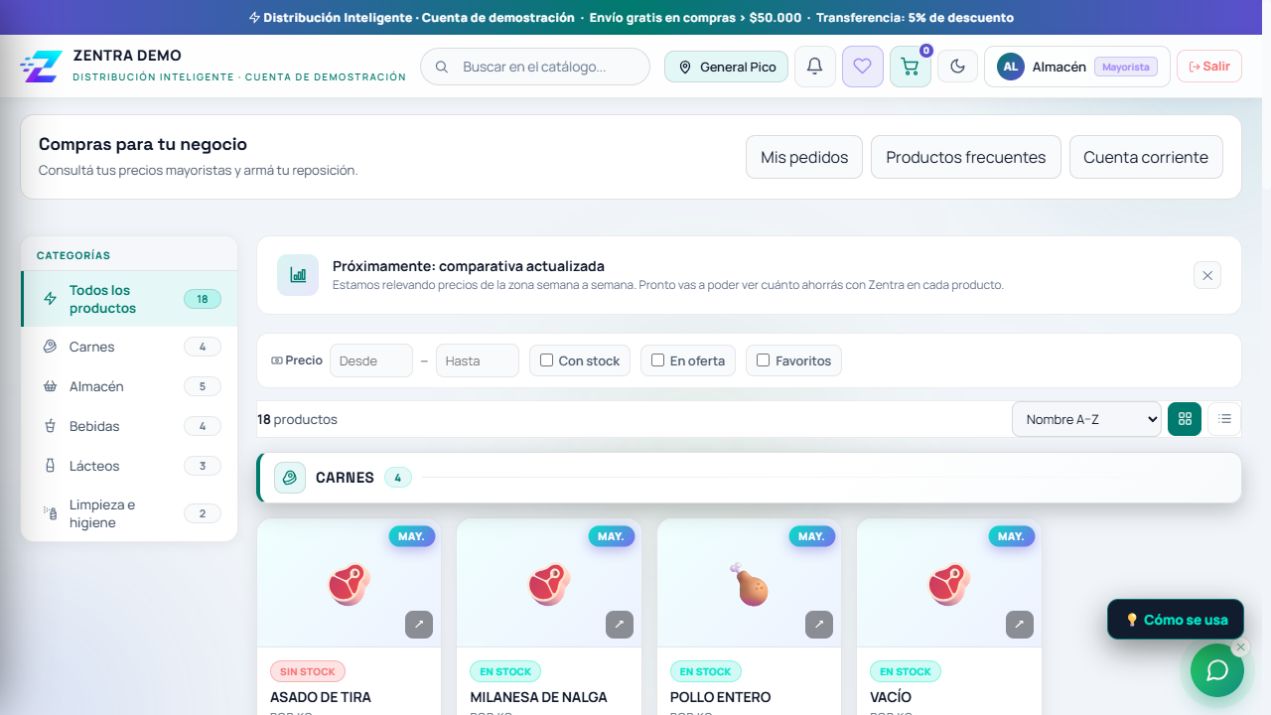
  1. Buscá por nombre o categoría y abrí el detalle. Revisá precio, unidad de venta y disponibilidad antes de agregar.
  2. Abrí el carrito, revisá cantidades y elegí las opciones de entrega y pago que tenga habilitadas el negocio.
  3. Desde tu perfil consultá los pedidos. Mientras estén Pendientes podés modificar productos y entrega, o cancelar. Revisá el nuevo total después de guardar.
  4. Al avanzar el pedido, las opciones de edición cambian. El seguimiento se consulta desde el pedido cuando hay un reparto asociado.
Tienda real con el usuario mayorista de demostración.
Tienda real con el usuario mayorista de demostración. Tocá la imagen para ampliarla.
Guía / 03

Mayorista y consumidor final

Dos experiencias de compra, con permisos y condiciones diferentes.

  1. Mayorista: compra para su negocio con sus condiciones comerciales. Puede consultar cuenta corriente cuando está aprobada y habilitada.
  2. La cuenta corriente permite revisar saldo y movimientos. No equivale a crédito automático para todos los clientes.
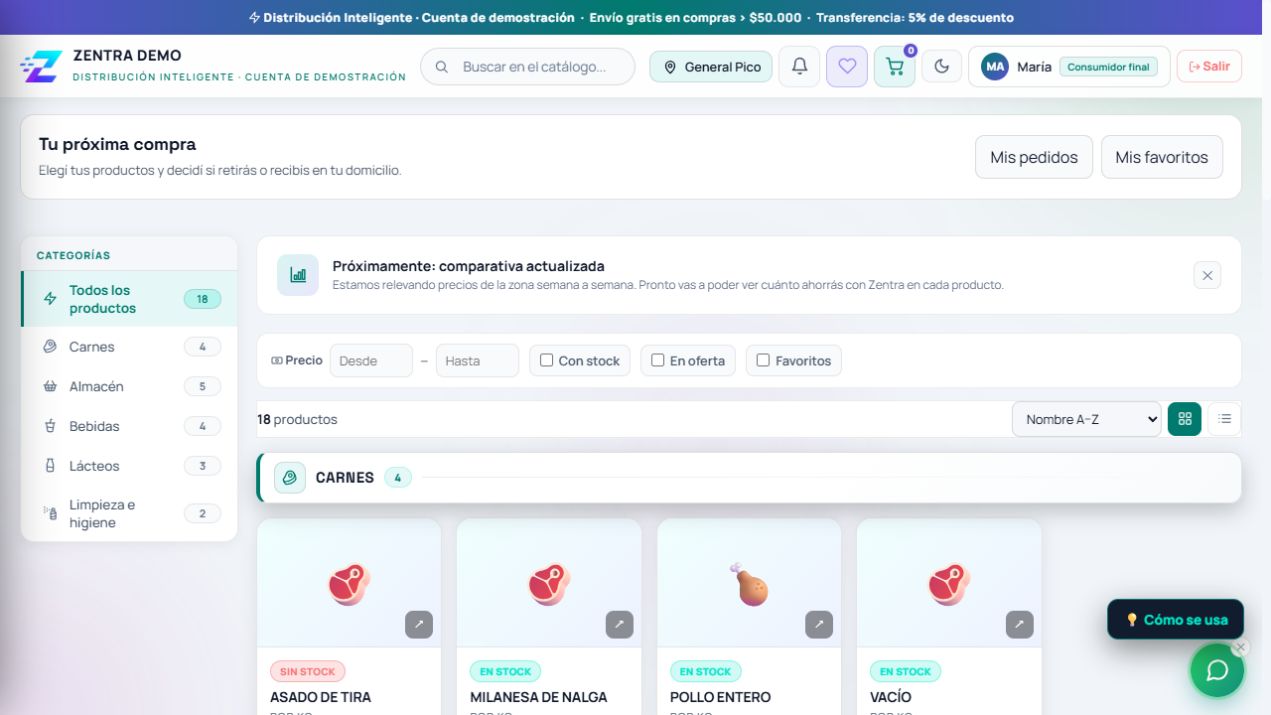
  3. Consumidor final: compra para uso personal con el precio y las opciones de su perfil; no usa la cuenta corriente mayorista.
  4. Para comparar las vistas, cerrá sesión antes de cambiar de cuenta. No alcanza con abrir otra pestaña del navegador.
Vista real de la tienda con el usuario consumidor final.
Vista real de la tienda con el usuario consumidor final. Tocá la imagen para ampliarla.
Guía / 04

El negocio, a la vista

Detectá qué requiere atención y pasá del resumen a la tarea.

  1. Inicio reúne pedidos por etapa, indicadores y alertas. Cada acceso conduce a una tarea concreta.
  2. Pedidos permite consultar cliente, productos, importe, entrega y estado. Productos y Stock organizan el catálogo y las existencias.
  3. Clientes y Ctas. corrientes reúnen la gestión comercial; Compras ayuda con la reposición. Ventas y reportes permite revisar resultados.
  4. Rutas y choferes centraliza la planificación. Equipo y Configuración administran los accesos y las opciones del negocio.
Panel real de Administración con datos de demostración.
Panel real de Administración con datos de demostración. Tocá la imagen para ampliarla.
Guía / 05

Cada producto, en su lugar

Una estructura común para todo el equipo de depósito.

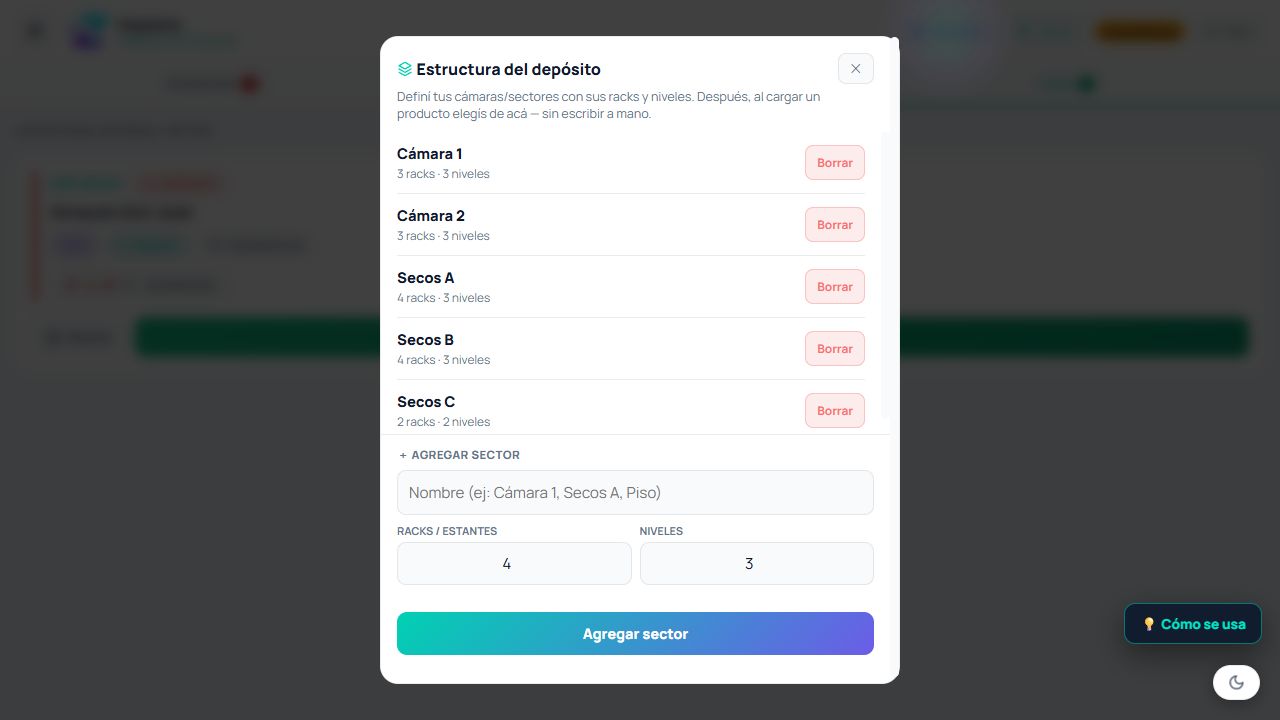
  1. En Depósito, abrí el botón Depósito y definí los sectores, cámaras, racks y niveles antes de ubicar productos.
  2. Usá Ubicar para consultar dónde está guardado un producto. Al cargar mercadería, elegí una ubicación de la estructura existente.
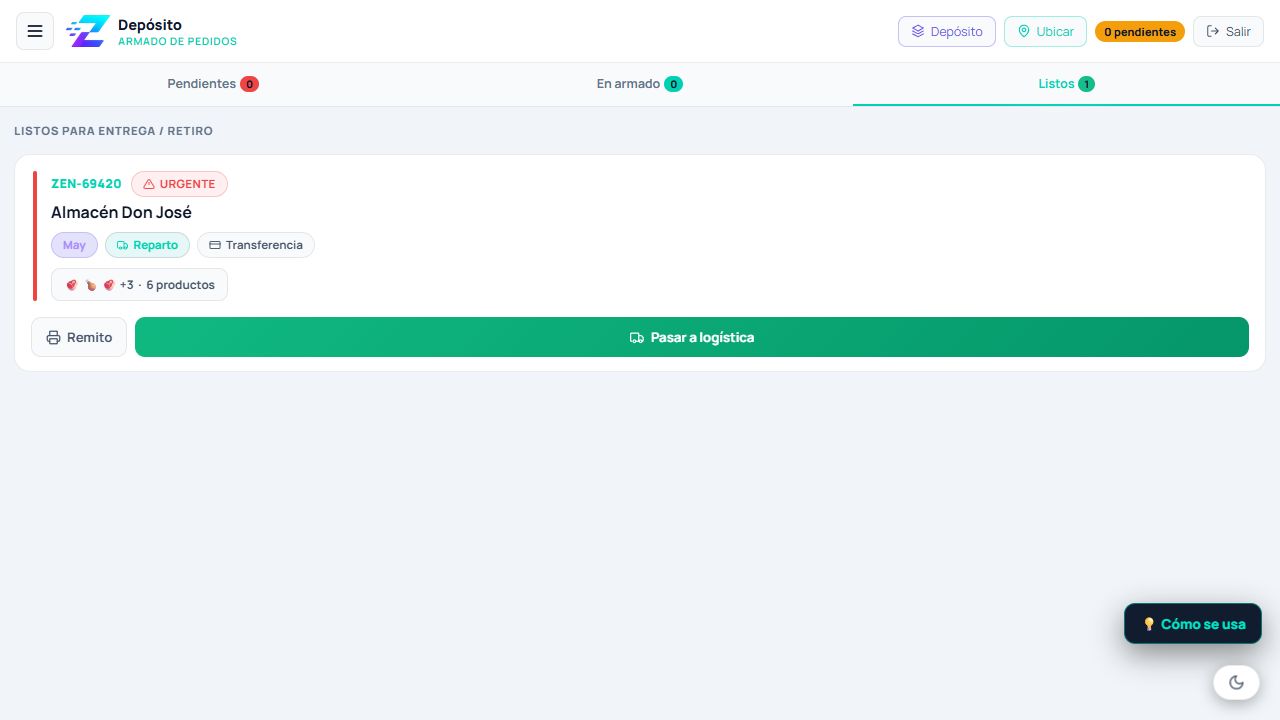
  3. En Pedidos, revisá Pendientes, En armado y Listos. El detalle reúne los productos que hay que preparar.
  4. Repartos del día muestra la carga planificada. El depósito incorpora pedidos al reparto y prepara el resumen consolidado para la salida.
Cámaras, sectores, racks y niveles en la interfaz real.
Cámaras, sectores, racks y niveles en la interfaz real. Tocá la imagen para ampliarla.
Guía / 06

Stock con trazabilidad

Existencias, ubicaciones e historial en un mismo circuito.

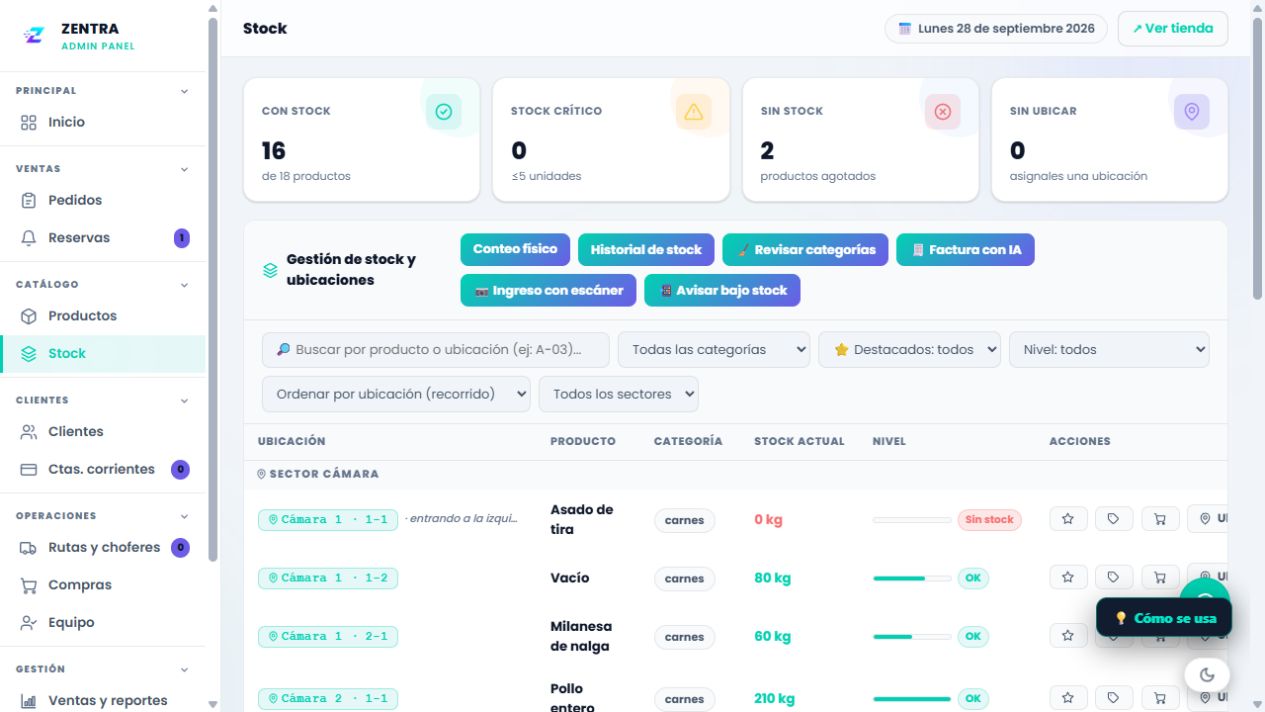
  1. En Administración, abrí Stock. Filtrá por categoría, nivel de existencias o sector para localizar faltantes.
  2. Historial de stock permite revisar los movimientos registrados. Usalo para investigar diferencias antes de ajustar cantidades.
  3. Ingreso con escáner sirve para recibir mercadería. Verificá producto, unidad, cantidad y ubicación antes de confirmar.
  4. Para comparar el sistema con el depósito, elegí Conteo físico. También está disponible desde el menú de Depósito.
Pantalla real de Stock: filtros, ubicaciones, historial y acceso al conteo.
Pantalla real de Stock: filtros, ubicaciones, historial y acceso al conteo. Tocá la imagen para ampliarla.
Guía / 07

Contar, guardar y revisar

El avance del equipo se comparte; la confirmación queda en Administración.

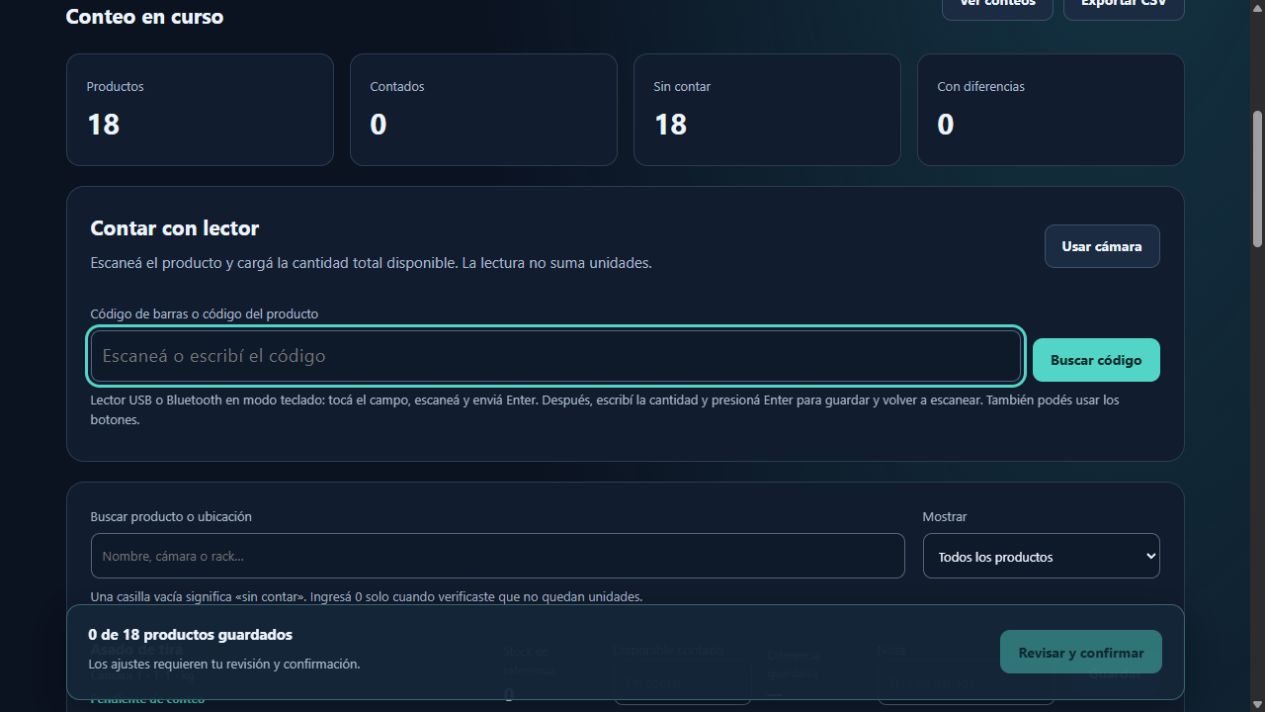
  1. Tocá Iniciar o retomar conteo. Contá la mercadería disponible, separando lo que ya está reservado por pedidos que descontaron stock.
  2. Buscá por nombre o ubicación, ingresá la cantidad total disponible y guardá cada producto. Vacío significa sin contar; 0 significa que verificaste que no queda mercadería.
  3. Con lector USB o Bluetooth en modo teclado: enfocá Código de barras, escaneá y enviá Enter; cargá la cantidad y presioná Enter para guardar y volver al lector. Escanear no suma unidades.
  4. Podés usar la cámara con permiso del dispositivo. Los cambios pendientes pueden recuperarse en el mismo navegador; necesitás conexión para guardarlos en el conteo compartido.
  5. Filtrá Con diferencias y revisá conflictos por movimientos posteriores. Solo Administración puede confirmar los ajustes, indicando el motivo. Guardar cantidades no modifica stock.
Conteo físico real de la demo, abierto sin aplicar ajustes de stock.
Conteo físico real de la demo, abierto sin aplicar ajustes de stock. Tocá la imagen para ampliarla.
Guía / 08

Una ruta, un responsable

Planificación, preparación y entrega con tareas separadas.

  1. Administración programa fecha, vehículo, capacidad, tipo de carga y chofer desde Rutas y choferes.
  2. Depósito consulta el reparto, incorpora los pedidos y controla la carga. Al finalizar, prepara la hoja consolidada con clientes y códigos QR.
  3. El chofer consulta sus asignaciones y usa el QR de la hoja para abrir la información del pedido y el destino. No debe apropiarse de pedidos de otros recorridos.
  4. Desde el celular puede abrir la navegación y registrar estados o incidencias. La ubicación en vivo requiere permisos y un dispositivo que continúe compartiéndola.
  5. Los avisos por WhatsApp dependen del canal configurado. Si se abre WhatsApp, revisá el destinatario y completá el envío allí; la automatización requiere una integración activa.
Vista real del módulo del chofer. Las asignaciones dependen del día y del usuario.
Vista real del módulo del chofer. Las asignaciones dependen del día y del usuario. Tocá la imagen para ampliarla.
Guía / 09

Elegí lo que tu negocio necesita

Una plataforma modular para comercios que venden productos.

  1. Ferretería o polirubro: empezá por tienda, catálogo y depósito para ordenar productos, ubicaciones y existencias.
  2. Comercio minorista: mostrale al cliente un catálogo claro y centralizá sus pedidos y opciones de entrega.
  3. Venta mayorista: sumá condiciones comerciales, gestión de clientes y cuenta corriente para los clientes habilitados.
  4. Negocio con reparto propio: incorporá planificación, carga de vehículos y el módulo del chofer.
  5. Conversá con Zentra Log sobre los módulos, la puesta en marcha y las integraciones que necesitás. No todas las funciones se contratan o configuran de la misma manera.
Módulo real de Depósito, conectado con la tienda y Administración.
Módulo real de Depósito, conectado con la tienda y Administración. Tocá la imagen para ampliarla.

Tu próximo paso

Armemos Zentra para tu negocio.

Contanos qué vendés, cómo organizás el stock y si tenés reparto. Te ayudamos a elegir los módulos y preparar la puesta en marcha.

+54 9 2302 64-5976 · Guía actualizada en septiembre de 2026